

1、工具/原料:ps cs6。
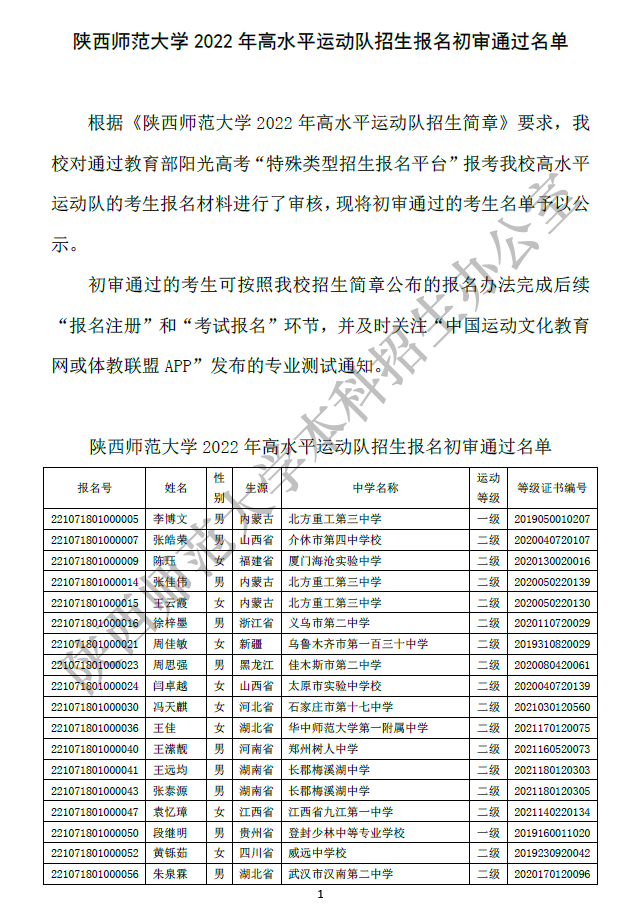
2、使用ps cs6将图片打开,可以看到图片上有文字,根据自己的需要来修改文字
3、打开图片之后我们在ps cs6的工具箱内找到矩形选框工具。
4、选择矩形选框工具我们在需要修改的文字上面画出矩形选区出来。
5、画好矩形选区之后,我们再在菜单里找到编辑选项,点击编辑选项在其下拉菜单哪里找到填充选项。
6、点击填充选项在弹出的对话框内设置参数。
7、设置好之后点击确定可以看到选区内的文字就去除了。
8、去除文字之后,按下Ctrl+D键将选区取消,然后再在工具箱内找到文字工具。
9、选择文字工具在刚刚去除文字的地方点击之后在上面的设置里,设置文字的字体及文字的大小。
10、设置好之后就可以输入文字了,这样就把图片里的文字进行了修改。
以上就是高考网小编为大家介绍的关于图片中的文字怎么修改 图片中的文字如何修改问题,想要了解的更多关于《图片中的文字怎么修改 图片中的文字如何修改》相关文章,请继续关注高考网!






.jpg)
.jpg)
.jpg)
.png)
.jpg)

.jpg)
.jpg)
.jpg)
艺考用户说说
友善是交流的起点