

最终效果

创建一个新文件,大小不是很重要,选择"椭圆工具"绘制两个椭圆,颜色按图设置,按Ctrl+T调出自由变换工具,如下图稍作调整
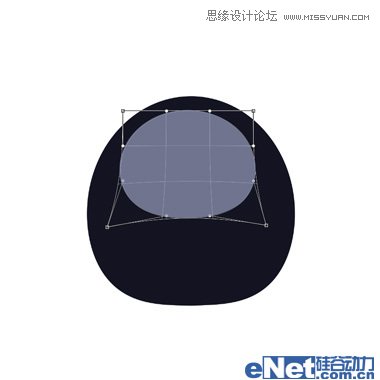
图1
选择"钢笔工具"在椭圆上绘制一个脸部的形状
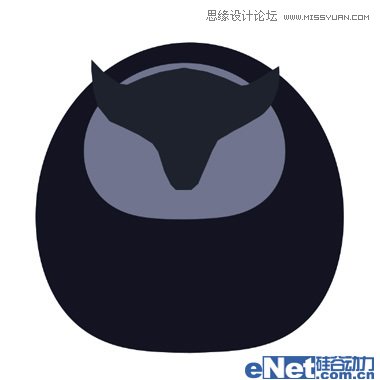
图2
使用椭圆工具绘制眼睛,绘制两个圆第一个是黄色,第二个是黑色,将绘制好的图层放在脸部图层的下方,如下图

图3
在黄色椭圆图层调出"外发光"图层样式,并如下设置
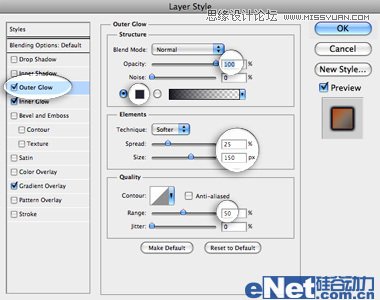
图4
内发光
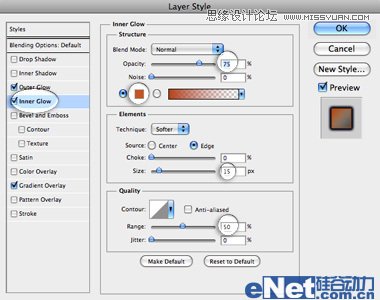
图5
渐变叠加
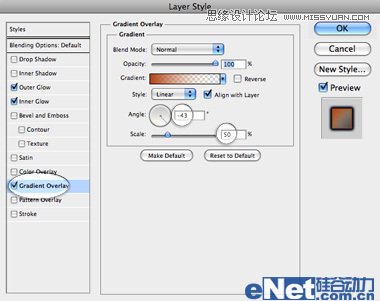
图6
看看效果
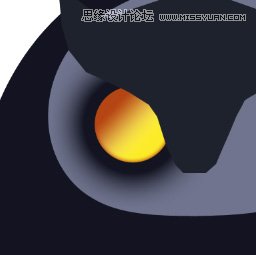
图7
选择黑色椭圆,并调出"斜面与浮雕"如下设置

图8
在黑色椭圆上,使用画笔工具点上一点高光
图9
调出"外发光"并如下设置
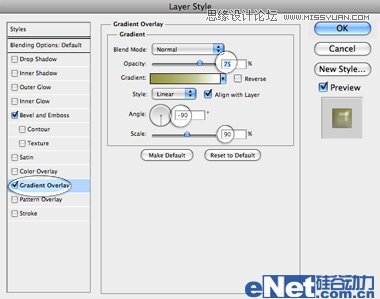
图10
你可以得到这样的效果,复制这个演讲粘贴到另一边

图11
调出"斜面与浮雕"并如下设置
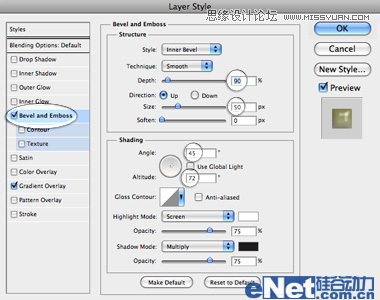
图12
调出"渐变叠加"图层样式,并如下设置
图13
看看效果

图14
选择画笔工具并如下设置

图15
绘制如下图纹

图16
在设置画笔

图17
如下绘制

图18
同样设置画笔

图19
如下绘制

图20
仍在同一层使用一个大柔角画笔,绘制黑条纹。
艺考相关文章
发现更多好内容 艺考推送时光机
咦!没有更多了?去看看其它艺考内容吧
艺考用户说说
友善是交流的起点